
L’objectif est de forcer l’apparition des dossiers SharePoint directement dans l’Explorateur de fichiers des utilisateurs via le client OneDrive, sans intervention manuelle de leur part.
Étape 1 : Récupérer l’ID de la bibliothèque SharePoint.
Avant de configurer Intune, vous devez obtenir une chaîne de caractères spécifique (le Library ID) pour chaque bibliothèque à synchroniser.
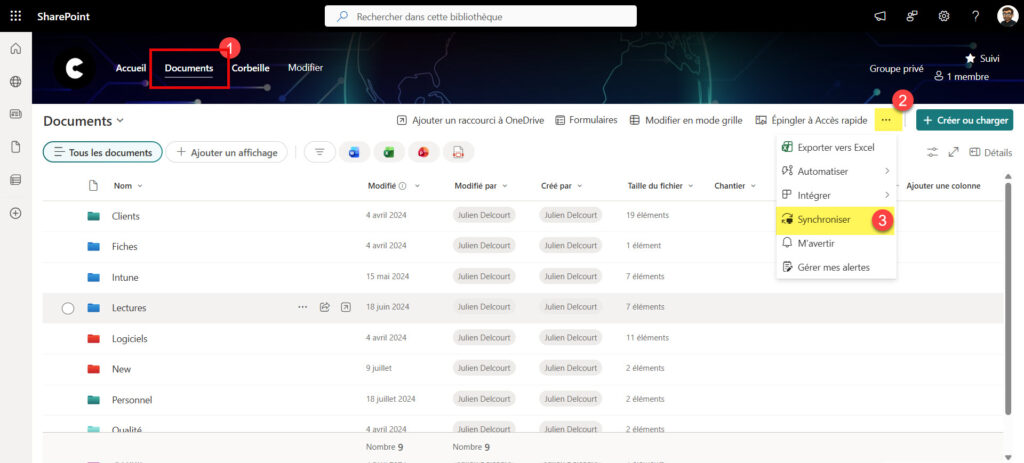
- Rendez-vous sur le site SharePoint cible.
- Ouvrez la bibliothèque de documents souhaitée.
- Cliquez sur le bouton Synchroniser dans la barre d’outils supérieure.
- Une fenêtre contextuelle apparaît (si OneDrive est installé). Au lieu de confirmer la synchronisation, cliquez sur le lien Copier l’ID de la bibliothèque (Copy Library ID).
- Collez ce code dans un bloc-notes. Il ressemble à ceci :
tenantId=xxx&siteId=xxx&webId=xxx&listId=xxx&webUrl=https...

Étape 2 : Créer le profil de configuration dans Intune.
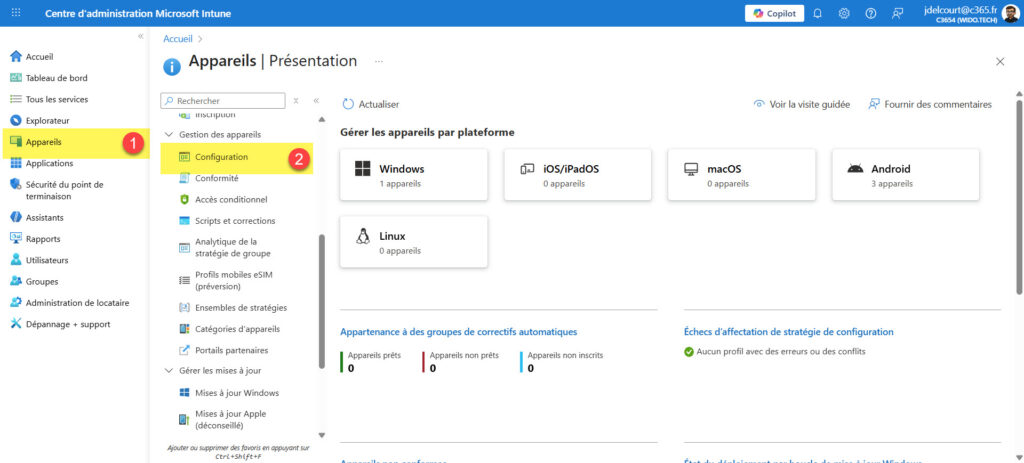
- Connectez-vous au centre d’administration Microsoft Intune.
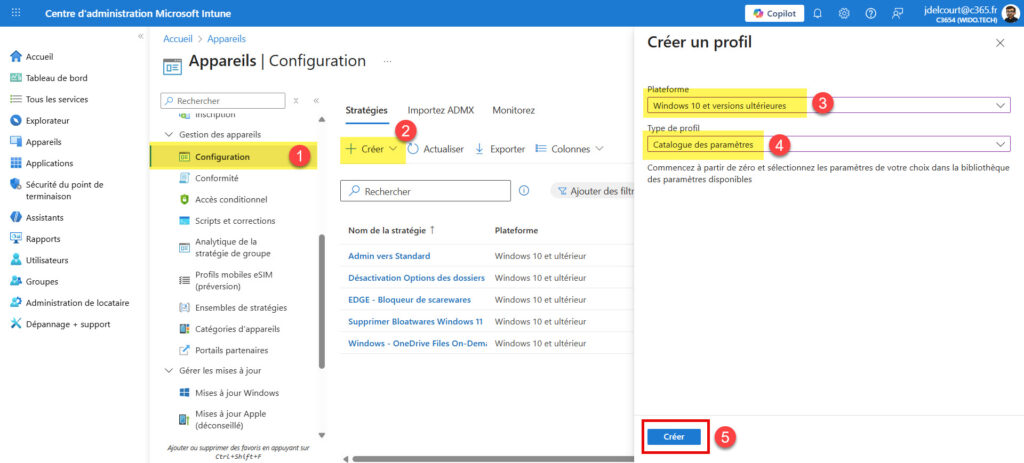
- Allez dans Appareils > Gestion des appareils > Configuration > Créer.
- Sélectionnez :
- Plateforme : Windows 10 et versions ultérieures.
- Type de profil : Catalogue de paramètres (Settings Catalog).
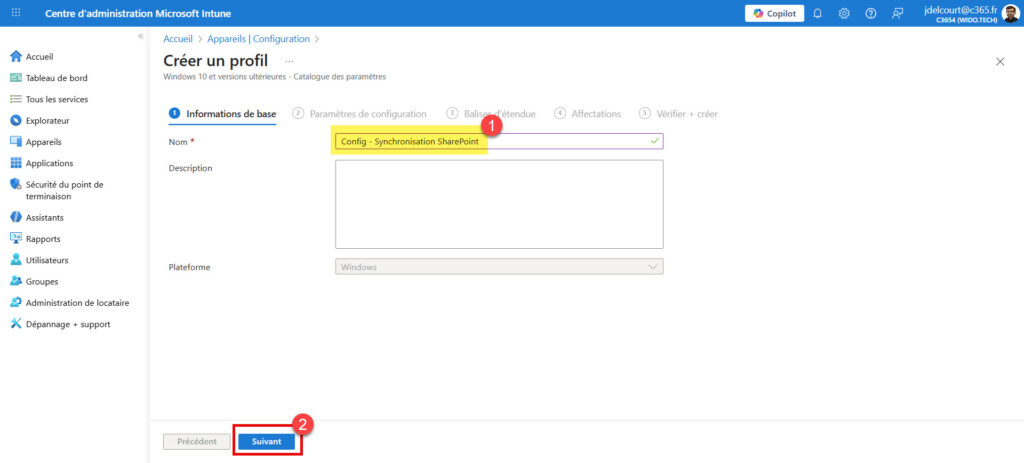
- Nommez votre profil (ex: Config – Synchronisation SharePoint ) et cliquez sur Suivant.
Étape 3 : Configurer les paramètres OneDrive.
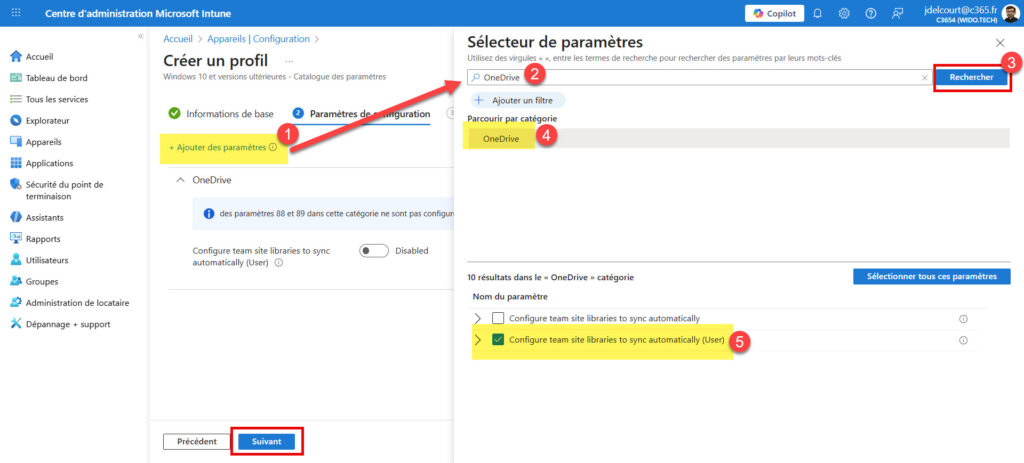
- Dans le sélecteur de paramètres, recherchez : « OneDrive ».
- Sélectionnez la catégorie OneDrive puis cochez le paramètre Configure team site libraries to sync automatically (User) ».
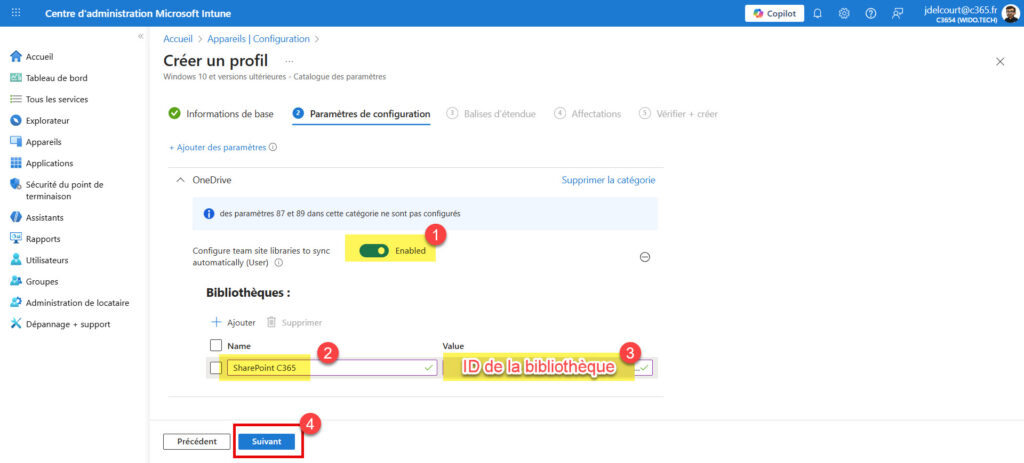
- Dans la fenêtre de configuration du paramètre :
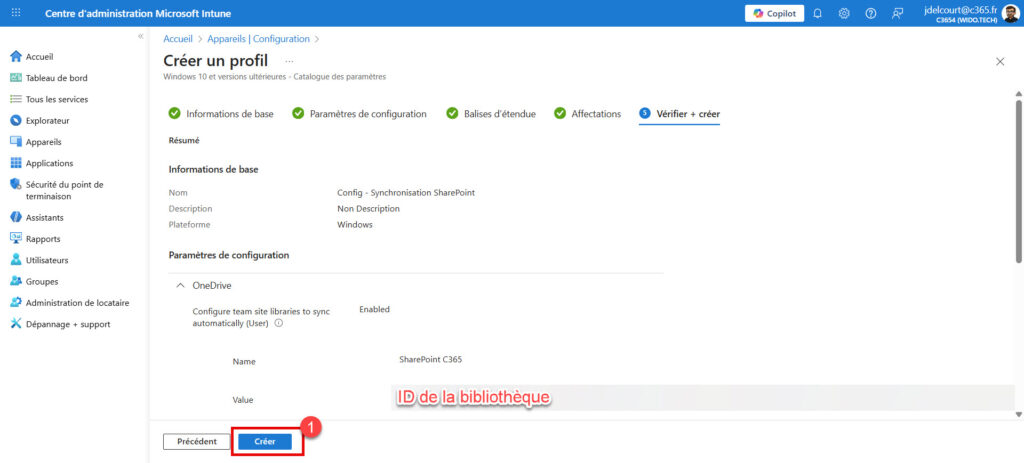
- Nom : Saisissez un nom convivial pour la bibliothèque (ex: Documents Marketing).
- Valeur : Collez l’ID de la bibliothèque que vous avez copié à l’étape 1.
- Cliquez sur Suivant.
Étape 4 : Assignation et Déploiement.
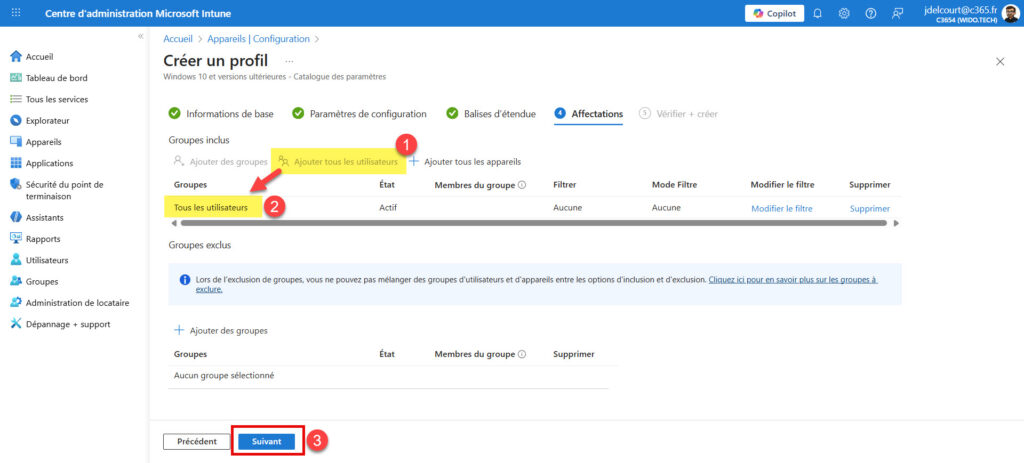
- Assignez le profil à un groupe de sécurité contenant les utilisateurs concernés.
- Finalisez la création du profil.