
Actuellement en préversion, le bloqueur de scareware est une nouvelle fonctionnalité de sécurité intégrée à Microsoft Edge. Ce tutoriel vous guide dans son déploiement via un profil de configuration Microsoft Intune.

Table des matières
Qu’est-ce qu’un scareware ?
Un scareware est une technique d’ingénierie sociale visant à inciter l’utilisateur à télécharger des logiciels malveillants ou à contacter un support technique frauduleux.
Étapes détaillées.
- Connectez-vous au Centre d’administration Intune.
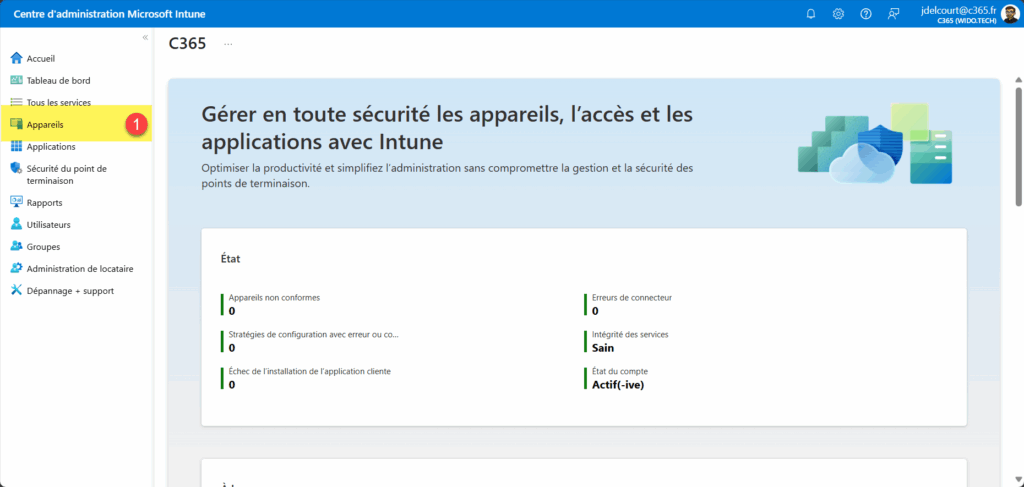
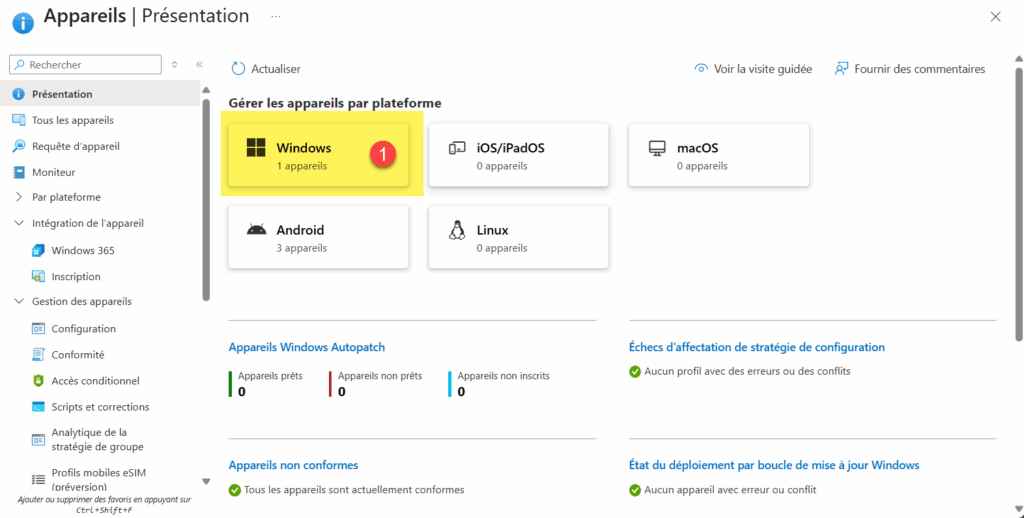
- Assurez-vous d’être dans la section Présentation et cliquez sur « Windows ».
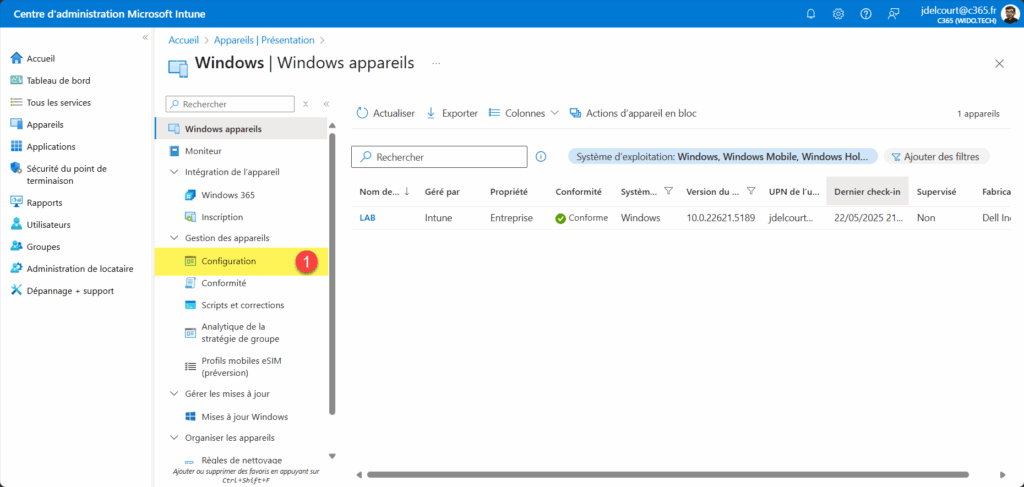
- Sous Gestion des appareils, cliquez sur Configuration.
- Dans l’onglet Stratégies, cliquez sur le bouton Créer, puis sélectionnez Nouvelle stratégie.
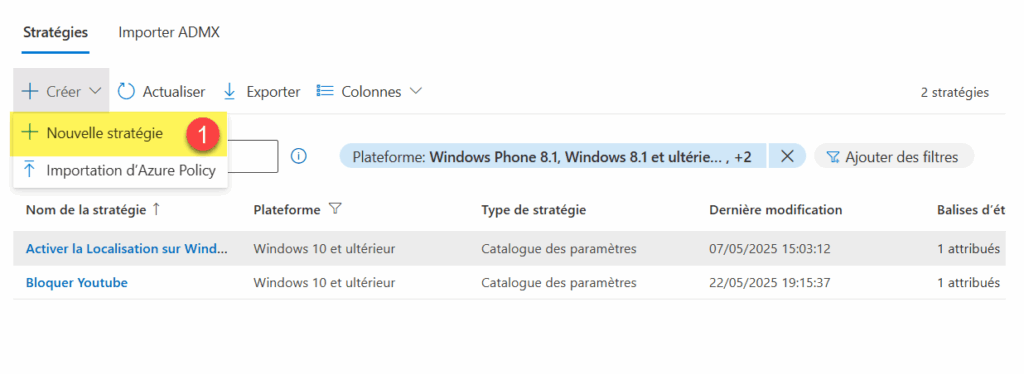
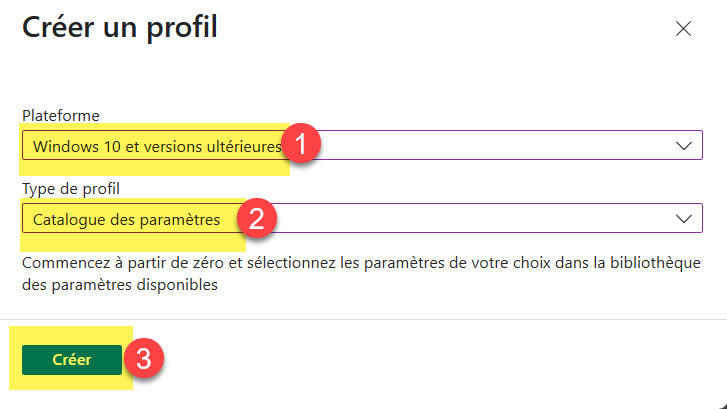
- Une nouvelle fenêtre de configuration s’ouvre, vous invitant à sélectionner la plateforme ainsi que le type de profil que vous souhaitez créer.
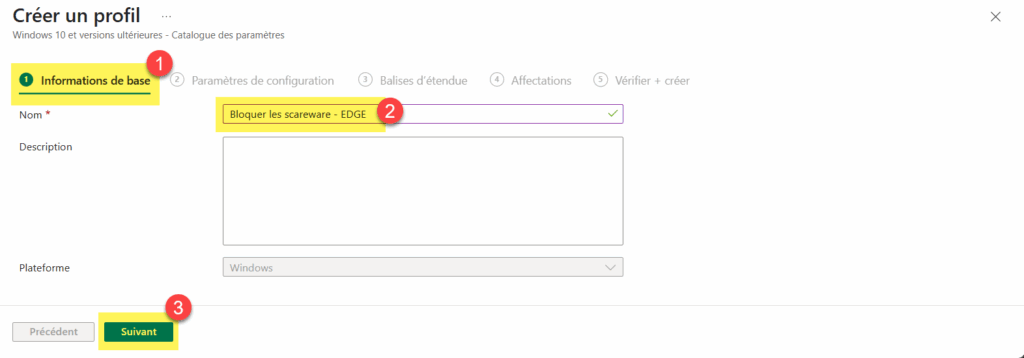
- Donnez un nom à votre profil de configuration, pour cet exemple j’ai choisi : ‘Bloquer les scarewares – EDGE‘.
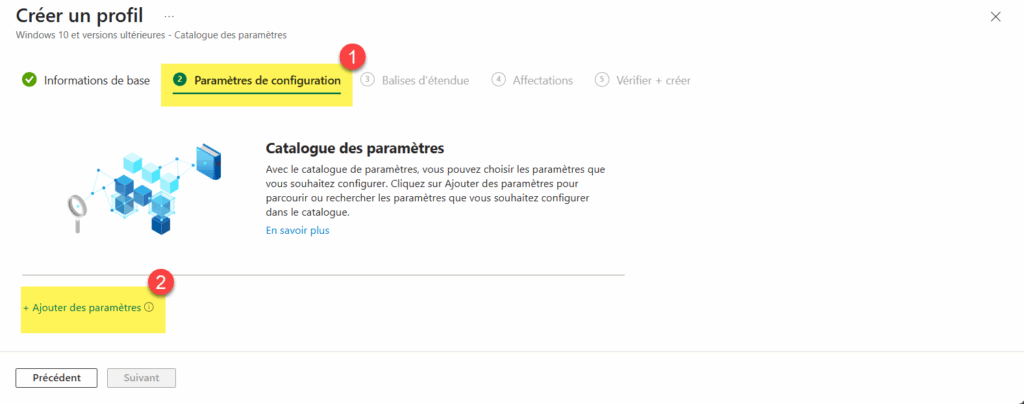
- Cliquez ensuite sur Ajouter des paramètres.
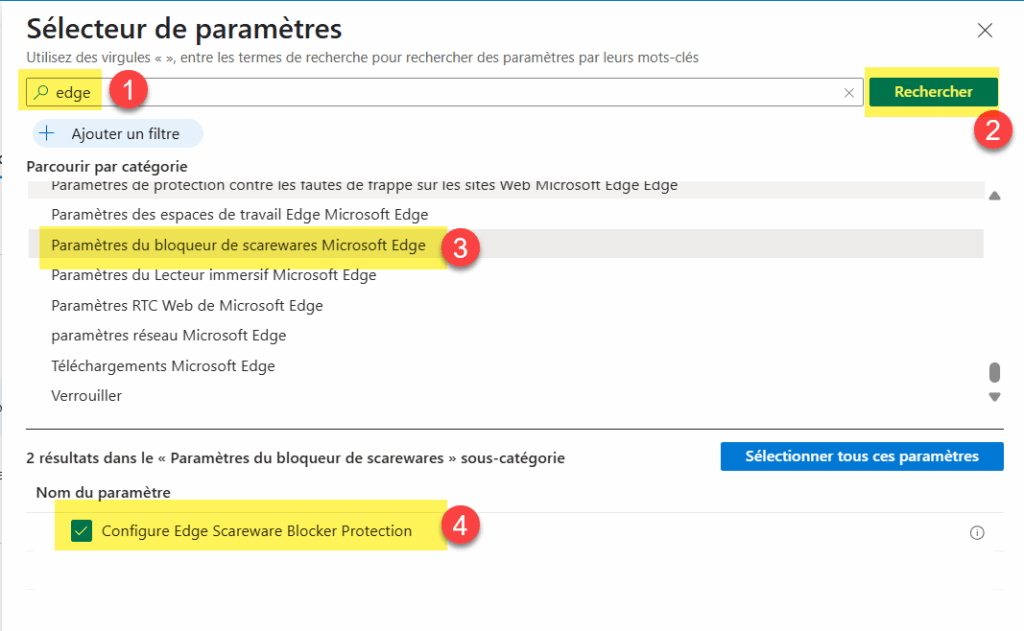
- Dans la barre de recherche, tapez ‘
Edge‘, puis faites défiler jusqu’à trouver le ‘Paramètres du bloqueur de scarewares Microsoft Edge‘. Sélectionnez ensuite l’option ‘Configure Edge Scareware Blocker Protection‘.
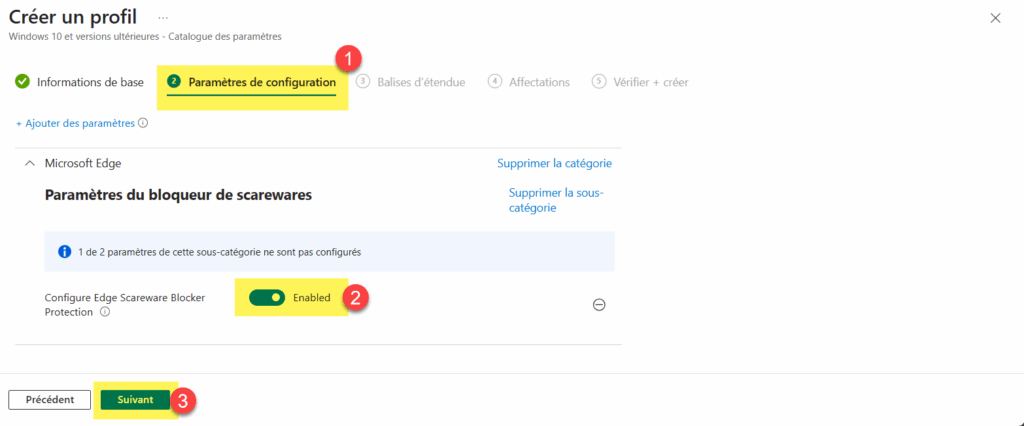
- Activez l’option sur Enabled.
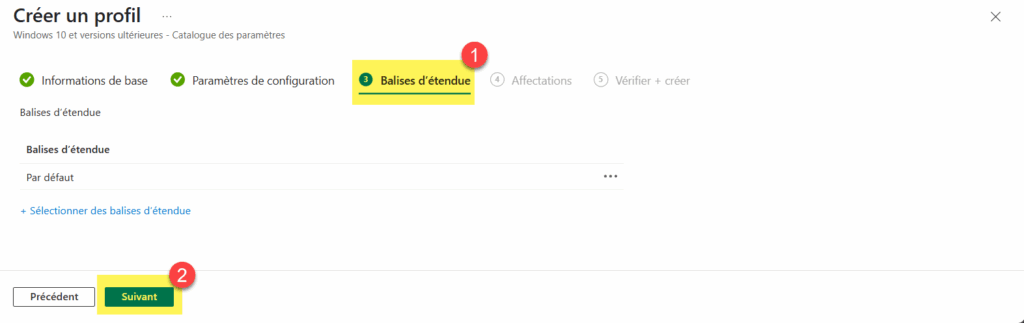
- Utilisez les balises d’étendue (scope tags) pour restreindre la gestion de ce profil à certains administrateurs.
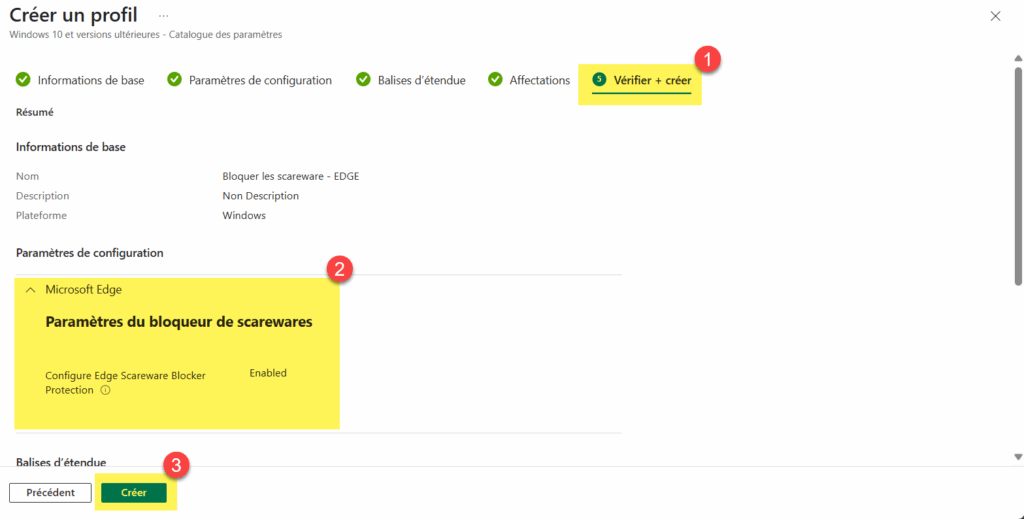
- Assurez-vous enfin que tous les paramètres sont correctement définis avant de finaliser la création du profil.
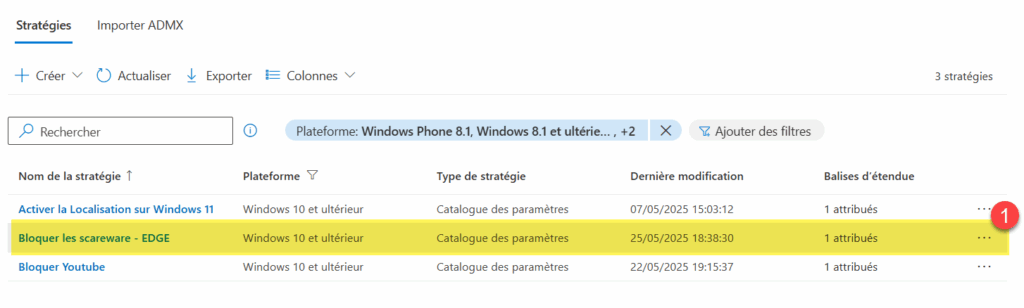
- Parfait, la stratégie « Bloquer les scareware – EDGE » a bien été créée et figure désormais dans la liste des stratégies actives.
- Vérifier que la stratégie est bien appliquée sur les appareils et repérer d’éventuels problèmes.
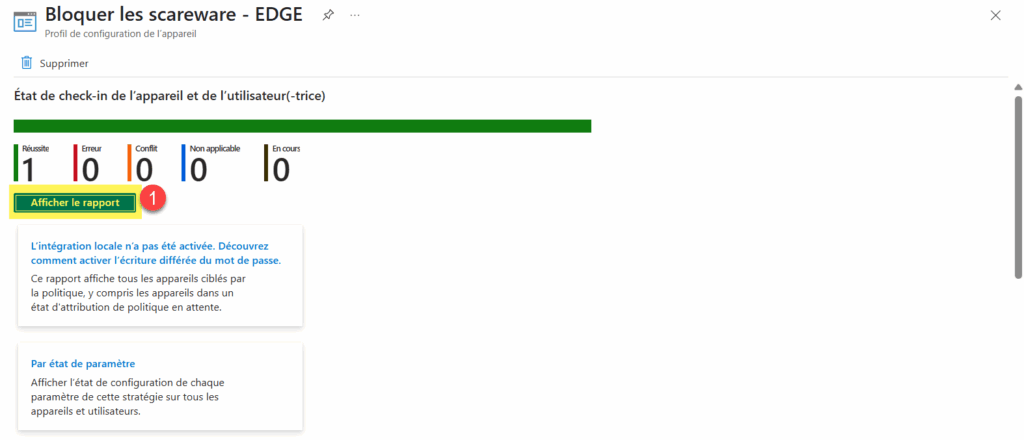
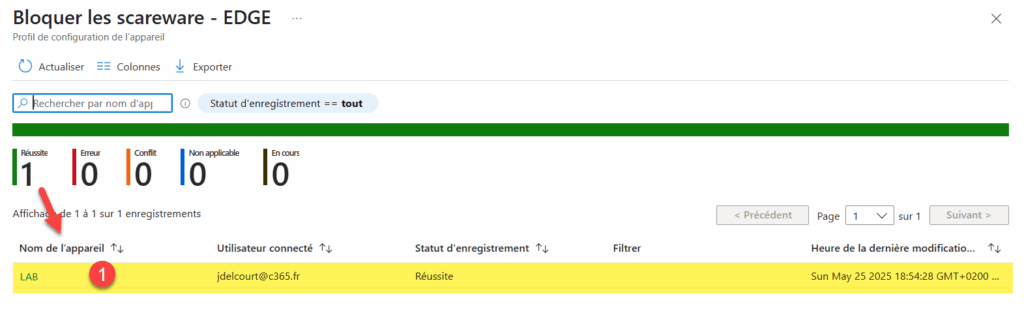
- Vous verrez la liste des appareils ciblés avec leur état de déploiement. Ici, l’appareil nommé LAB a reçu et appliqué la stratégie avec succès.