
Grâce à l’option « Files On-Demand » de OneDrive, les utilisateurs peuvent consulter leurs documents via l’Explorateur de fichiers sans avoir à tous les télécharger. Cette fonctionnalité peut être activée ou désactivée manuellement poste par poste.
Pour un déploiement ou une désactivation à grande échelle, il est préférable de passer par Microsoft Intune, afin d’appliquer le paramètre de manière centralisée sur l’ensemble des postes.
Remarque : À partir de OneDrive, la build 23.066 de Fichiers à la demande est activée par défaut pour tous les utilisateurs.
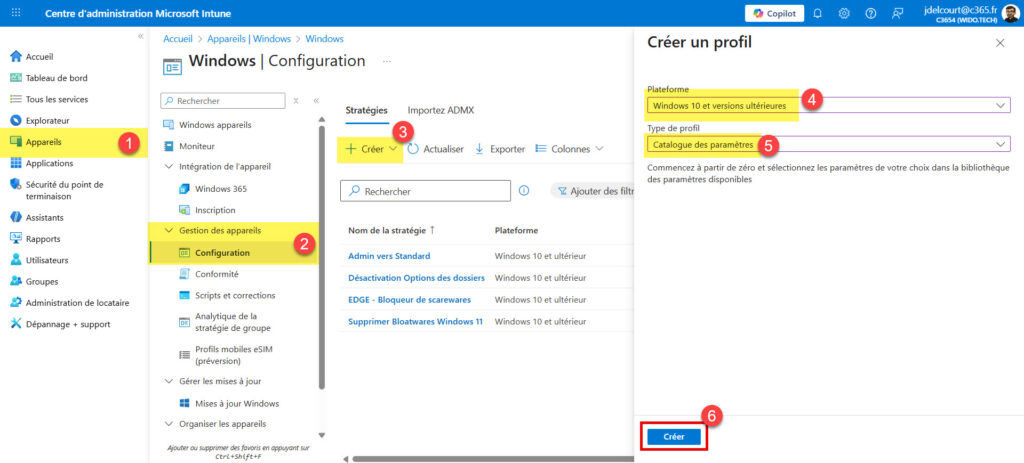
Étape 1 : Créer le profil de configuration dans Intune.
- Connectez-vous au Centre d’administration Microsoft Intune.
- Accédez à Appareils > Windows > Gestion des appareils > Configuration.
- Cliquez sur + Créer > Nouveau profil.
- Sélectionnez les options suivantes :
- Plateforme : Windows 10 et versions ultérieures.
- Type de profil : Catalogue de paramètres (Settings Catalog).
- Cliquez sur Créer.
Étape 2 : Configurer les paramètres OneDrive.
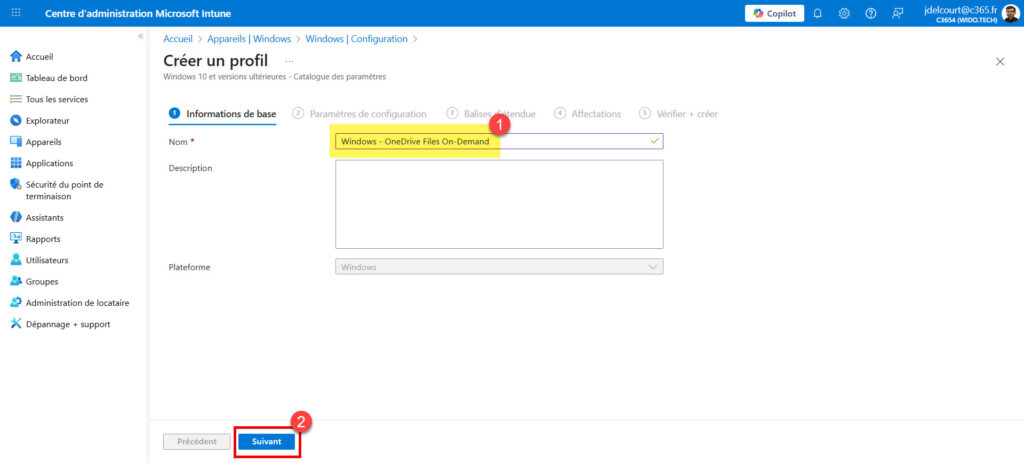
- Dans l’onglet Informations de base, donnez un nom explicite à votre profil (ex: Windows – OneDrive Files On-Demand) et cliquez sur Suivant.
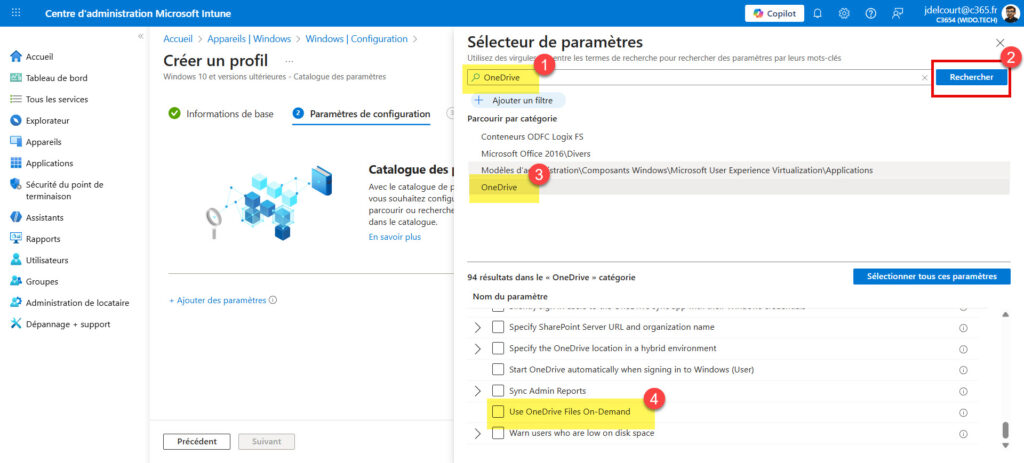
- Dans Paramètres de configuration, cliquez sur + Ajouter des paramètres.
- Dans le sélecteur de paramètres, recherchez le terme : OneDrive.
- Sélectionnez la catégorie OneDrive dans les résultats.
- Dans la liste des paramètres, cochez la case : Use OneDrive Files On-Demand (Utiliser les fichiers à la demande OneDrive).
- Fermez le sélecteur de paramètres.
- Basculez l’interrupteur du paramètre sur Activé (Enabled).

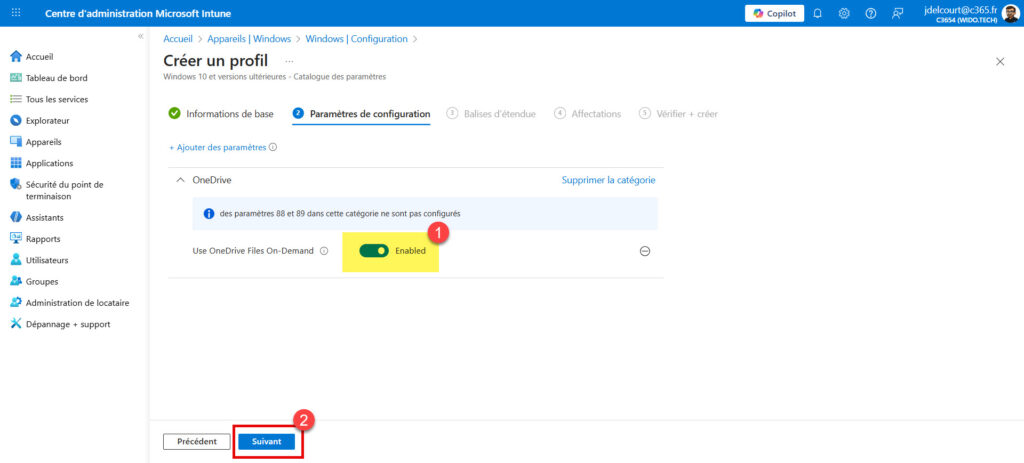
Note : L’activation de ce paramètre active la fonctionnalité par défaut. Si vous le désactivez, les utilisateurs ne pourront pas l’activer manuellement.
Étape 3 : Affectation et Déploiement.
- Passez les balises d’étendue (Scope tags) si nécessaire.
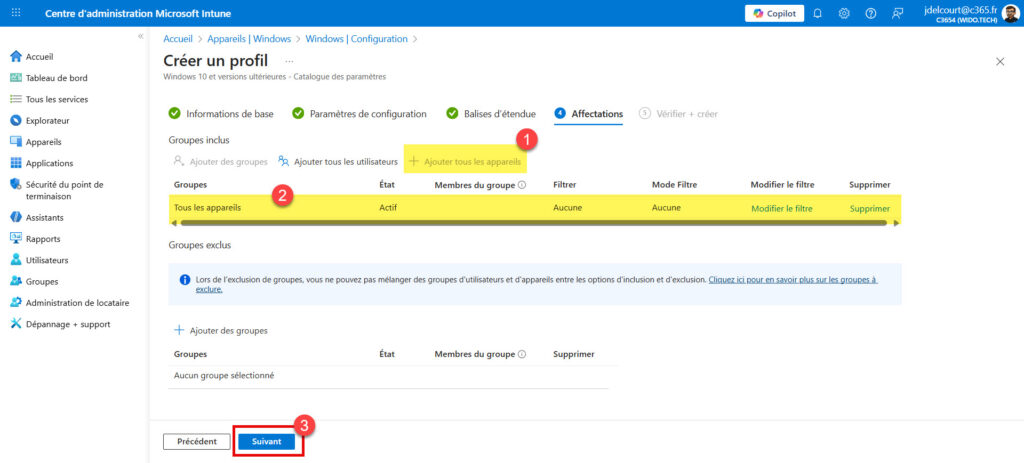
- Cliquez sur Suivant jusqu’à l’onglet Affectations.
- Sous Groupes inclus, cliquez sur Ajouter des groupes et sélectionnez le groupe d’utilisateurs ou d’appareils cibles.
- Cliquez sur Créer dans l’onglet Vérifier + créer.

Étape 4 : Vérification sur le poste client.
Une fois la stratégie appliquée (vous pouvez forcer la synchronisation via les paramètres Windows > Comptes > Accès Professionnel ou Scolaire > Info > Synchroniser), vous pouvez vérifier l’activation :
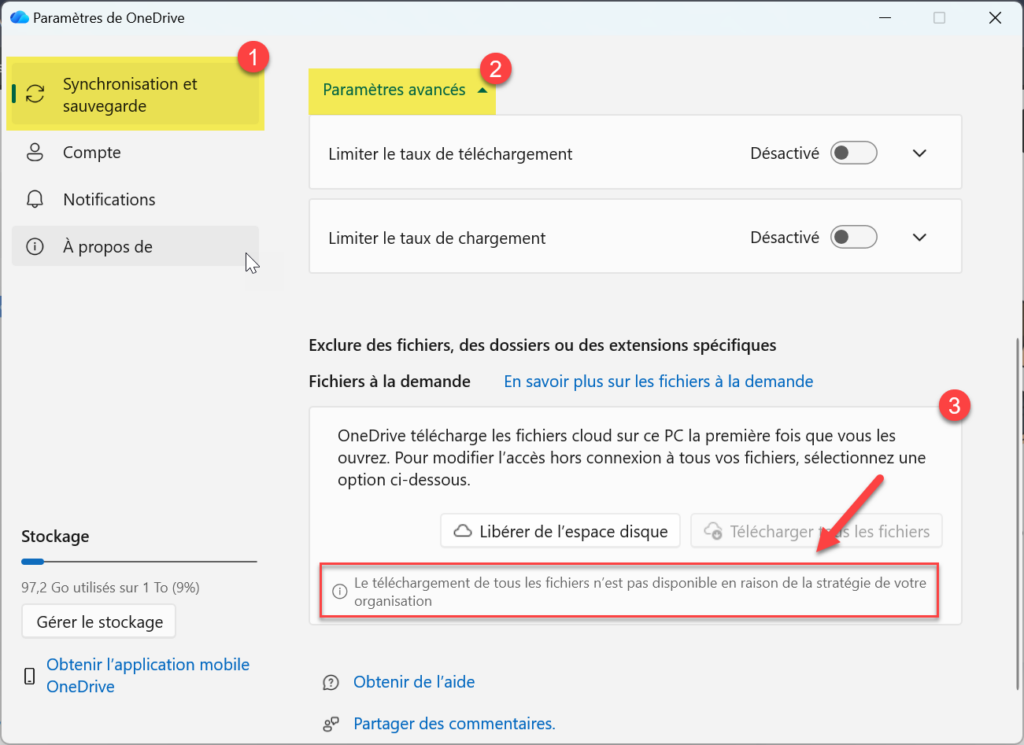
- Via l’application OneDrive : Cliquez sur l’icône OneDrive (nuage) > Paramètres > Synchronisation et sauvegarde. L’option « Libérer de l’espace disque » doit être active et « Télécharger tous les fichiers » grisée (gérée par l’organisation).
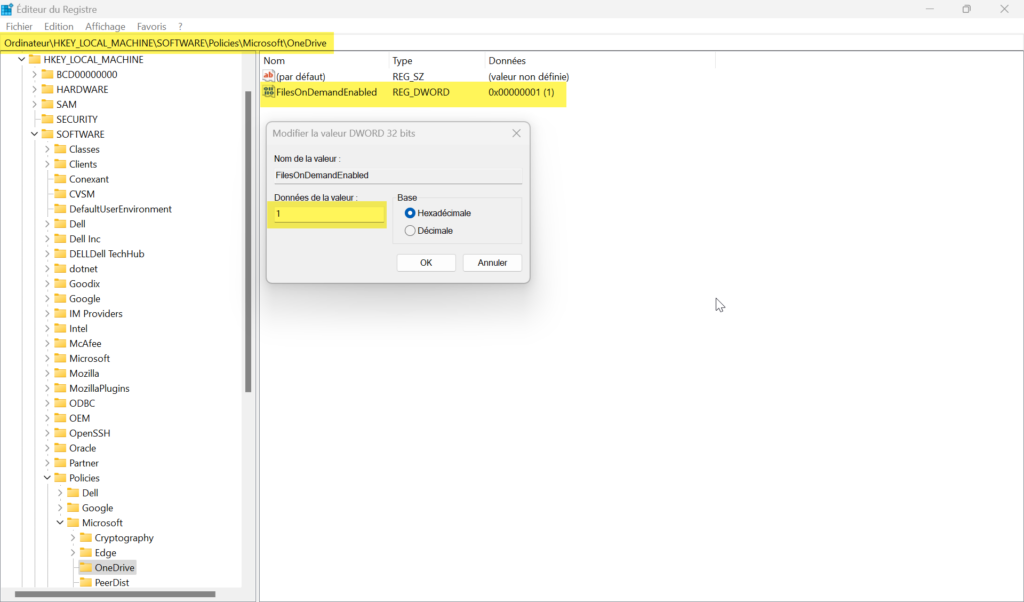
- Via le Registre : Vérifiez la clé suivante :
[HKLM\SOFTWARE\Policies\Microsoft\OneDrive] "FilesOnDemandEnabled"=dword:00000001